

Тачпад — один из ключевых элементов управления ноутбуком, и его поломка существенно снижает удобство работы. Если устройство перестало реагировать на касания, начало двигать курсор хаотично или вовсе вышло из строя, необходимо разобраться в причинах и найти подходящее решение. Профессиональную помощь в данном вопросе оказывает eco-service.kz — сервисный центр, специализирующийся на ремонте ноутбуков и замене комплектующих.
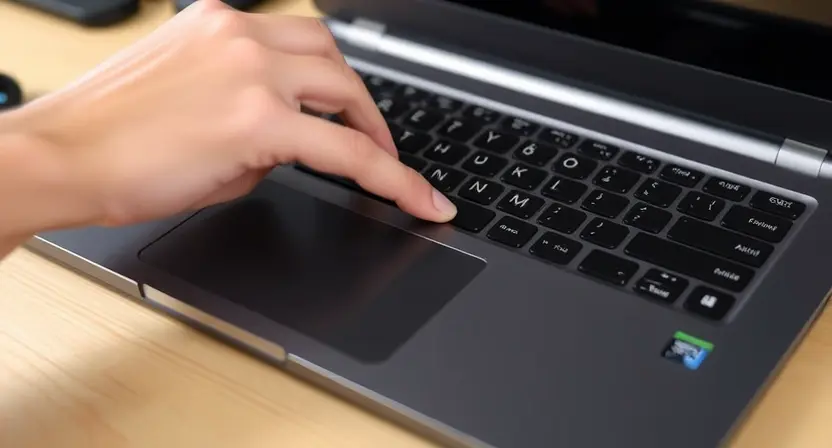
Признаки неисправности и причины поломки тачпада
Прежде чем приступать к замене тачпада, важно убедиться, что проблема действительно связана с физической неисправностью устройства, а не с программным сбоем. Специалисты выделяют несколько основных симптомов, указывающих на необходимость замены:
- Курсор не реагирует на прикосновения или реагирует с задержкой.
- Поверхность тачпада повреждена механически — трещины, сколы, вмятины.
- Кнопки тачпада не нажимаются или залипают.
- Устройство определяется системой, но жесты не распознаются корректно.
- После обновления драйверов и перезагрузки проблема сохраняется.
Среди распространённых причин поломки — физические удары и падения ноутбука, попадание жидкости внутрь корпуса, естественный износ контактов и шлейфа, а также заводской брак. В большинстве случаев ремонт тачпада нецелесообразен, и специалисты рекомендуют полную замену модуля.
«Попытка самостоятельно отремонтировать тачпад без необходимых навыков и инструментов нередко приводит к повреждению материнской платы или шлейфа, что значительно увеличивает стоимость последующего ремонта.»
Как правильно выбрать тачпад для замены
Выбор подходящего тачпада — ответственный процесс, требующий внимания к нескольким параметрам. Прежде всего необходимо точно определить модель ноутбука: эта информация указана на наклейке на нижней панели устройства или в системных настройках. Затем следует убедиться в совместимости нового тачпада по следующим критериям:
| Параметр | На что обратить внимание |
|---|---|
| Артикул производителя | Должен совпадать с оригинальным или быть совместимым |
| Тип разъёма и шлейфа | Количество контактов и расположение должны совпадать |
| Габариты модуля | Длина и ширина должны соответствовать посадочному месту |
| Наличие кнопок | Встроенные кнопки или отдельные — зависит от модели ноутбука |
| Производитель чипа | Synaptics, ELAN, Alps — влияет на совместимость с драйверами |
Рекомендуется отдавать предпочтение оригинальным запчастям или сертифицированным аналогам от проверенных поставщиков. Использование некачественных компонентов может привести к повторной поломке в короткие сроки.
Процесс замены тачпада: основные этапы
Замена тачпада в ноутбуке требует аккуратности и минимального набора инструментов: крестовые отвёртки разных размеров, пластиковые лопатки для вскрытия корпуса и антистатический браслет. Процедура в общих чертах выглядит следующим образом:
- Отключение ноутбука от питания и извлечение аккумулятора (если это предусмотрено конструкцией).
- Снятие нижней крышки корпуса с помощью отвёртки и пластиковой лопатки.
- Отключение шлейфа тачпада от материнской платы.
- Откручивание крепёжных винтов или снятие защитных скоб модуля.
- Установка нового тачпада и подключение шлейфа.
- Сборка корпуса и проверка работоспособности.
«Даже если пользователь имеет опыт работы с электроникой, замену тачпада на некоторых моделях ноутбуков лучше доверить профессионалам — особенно в случаях, когда модуль интегрирован в верхнюю панель корпуса.»
После завершения замены необходимо установить актуальные драйверы для тачпада, перезагрузить систему и проверить все функции: движение курсора, нажатие кнопок, распознавание жестов. Если устройство работает корректно, процедура считается успешно завершённой. В противном случае следует ещё раз проверить правильность подключения шлейфа или обратиться в сервисный центр.